
Дата публикации - 03.12.2025
Как установить Яндекс Метрику на свой сайт
Пошаговый мануал по созданию счетчика Яндекс Метрики и его установке
Это руководство для всех, кто только планирует поставить себе на сайт аналитический счетчик, но еще не знает, с чего все таки начать.
Данный материал охватывает только создание счетчика и его установку на примере Tilda, как его настроить (настройки, цели) я покажу в других материалах.
1. Установка счетчика Яндекс Метрики
1) Переходим на сайт Яндекс Метрики, жмем Создать счетчик.
2) Авторизируемся под логином Яндекса. Используйте тот, к которому всегда будет доступ - именно этот логин будет указан как владелец счетчика, в случае возникновения проблем доступ к логину будет единственным вариантом.
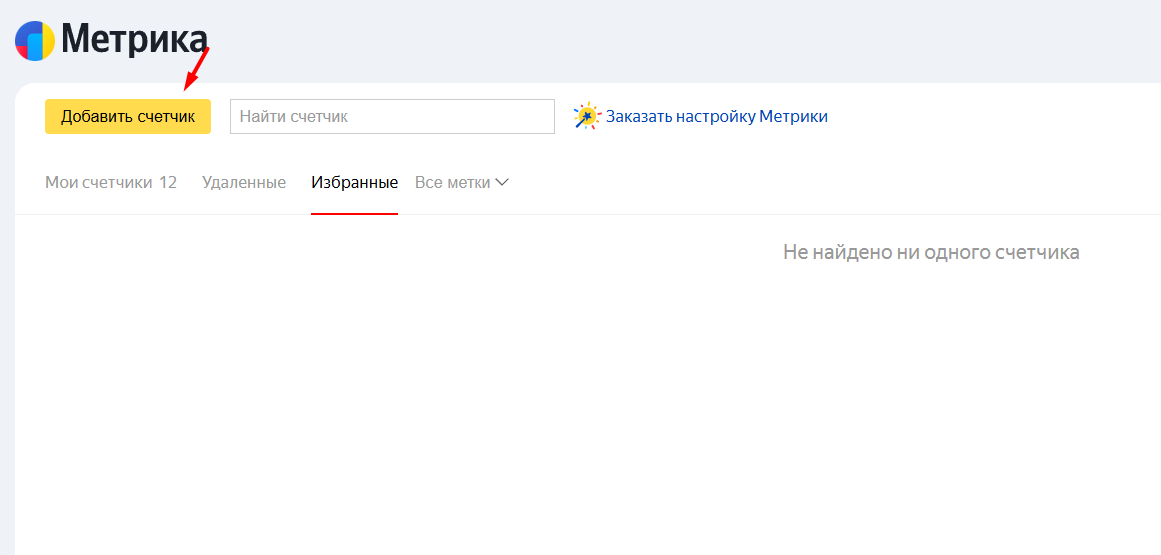
После авторизации - попадает на список доступных счетчиков.
Жмем Добавить счетчик.
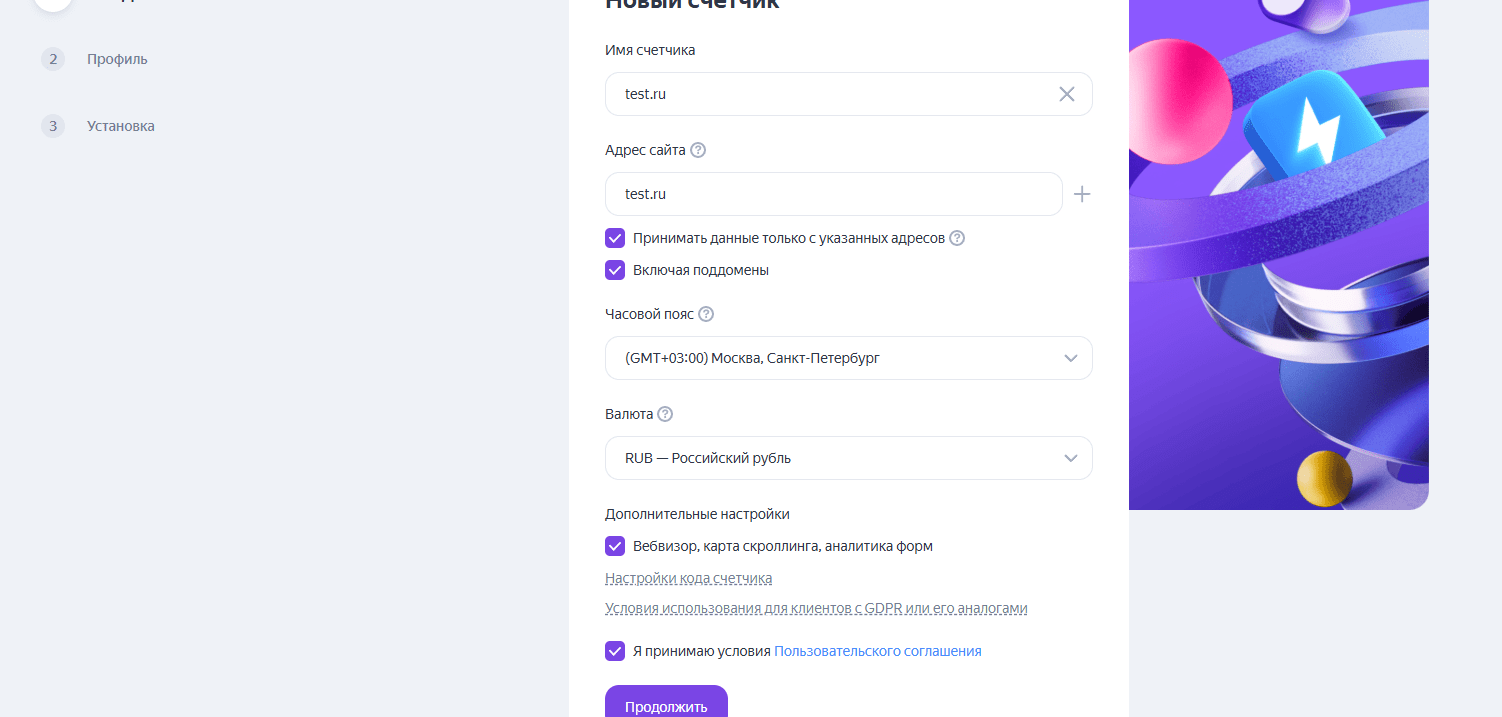
3) Попадаем на первый шаг создания. Вводим название счетчика и адрес сайта - я обычно делаю названия одинаковыми. Галочки и часовой пояс можно настроить позже.
Жмем Продолжить.
4) Второй шаг пока бесполезен, никакой ценности для настройки он не несет. Можно его полностью пропустить.
Жмем Продолжить.
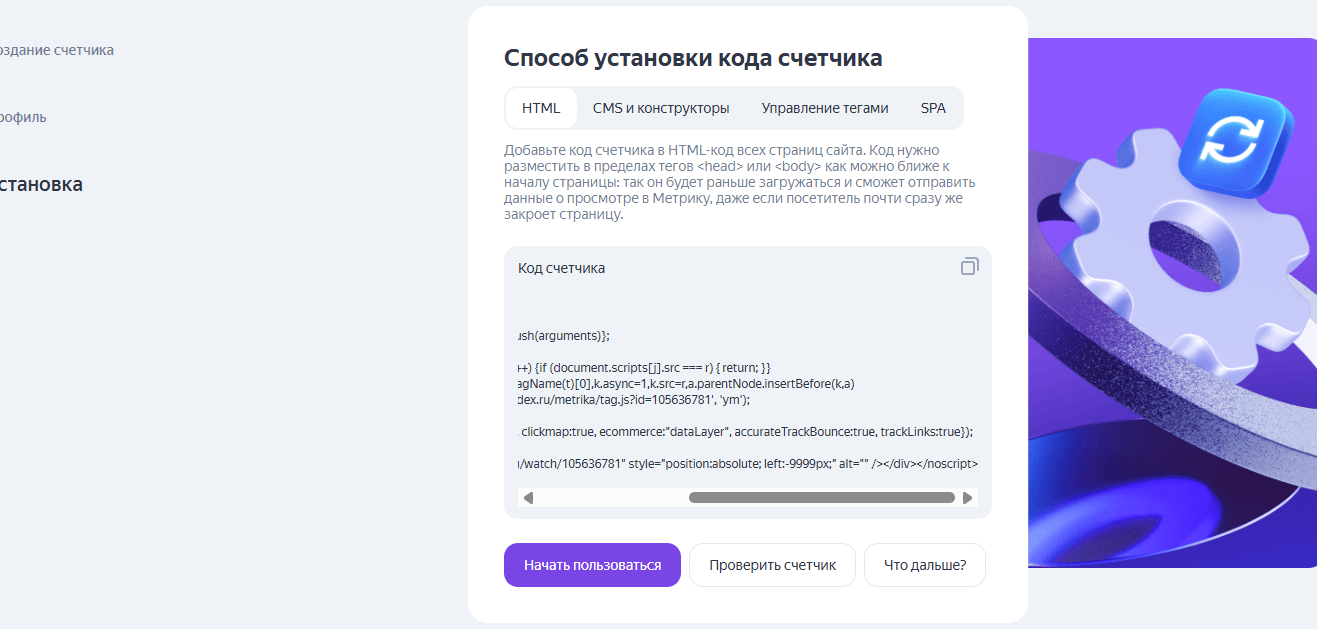
5) Теперь можно скопировать код счетчика, например, в Блокнот. Нажав Начать пользоваться вас перекинет в интерфейс Яндекс Метрики. Но данных там пока нет, поэтому переходим к следующей части.
Ниже прикрепил галерею со скриншотами, если вдруг потерялись :)
Данный материал охватывает только создание счетчика и его установку на примере Tilda, как его настроить (настройки, цели) я покажу в других материалах.
1. Установка счетчика Яндекс Метрики
1) Переходим на сайт Яндекс Метрики, жмем Создать счетчик.
2) Авторизируемся под логином Яндекса. Используйте тот, к которому всегда будет доступ - именно этот логин будет указан как владелец счетчика, в случае возникновения проблем доступ к логину будет единственным вариантом.
После авторизации - попадает на список доступных счетчиков.
Жмем Добавить счетчик.
3) Попадаем на первый шаг создания. Вводим название счетчика и адрес сайта - я обычно делаю названия одинаковыми. Галочки и часовой пояс можно настроить позже.
Жмем Продолжить.
4) Второй шаг пока бесполезен, никакой ценности для настройки он не несет. Можно его полностью пропустить.
Жмем Продолжить.
5) Теперь можно скопировать код счетчика, например, в Блокнот. Нажав Начать пользоваться вас перекинет в интерфейс Яндекс Метрики. Но данных там пока нет, поэтому переходим к следующей части.
Ниже прикрепил галерею со скриншотами, если вдруг потерялись :)


2. Установка счетчика Яндекс Метрики
Всего есть 2 способа установки кода счетчика на сайт:
1 - устанавливается код из раздела выше( с помощью тег-менеджера или разработчика напрямую в код сайта)
2- вписывается номер счетчика. В популярных конструкторах, как Тильда, уже есть готовый плагин, поэтому достаточно указать его в поле.
Ниже я опишу пошагово, как установить счетчик обоими способами
Всего есть 2 способа установки кода счетчика на сайт:
1 - устанавливается код из раздела выше( с помощью тег-менеджера или разработчика напрямую в код сайта)
2- вписывается номер счетчика. В популярных конструкторах, как Тильда, уже есть готовый плагин, поэтому достаточно указать его в поле.
Ниже я опишу пошагово, как установить счетчик обоими способами
3. Установка счетчика Яндекс Метрики на примере Tilda
Вариант 1.
1) Авторизуемся под своим профилем в Tilda
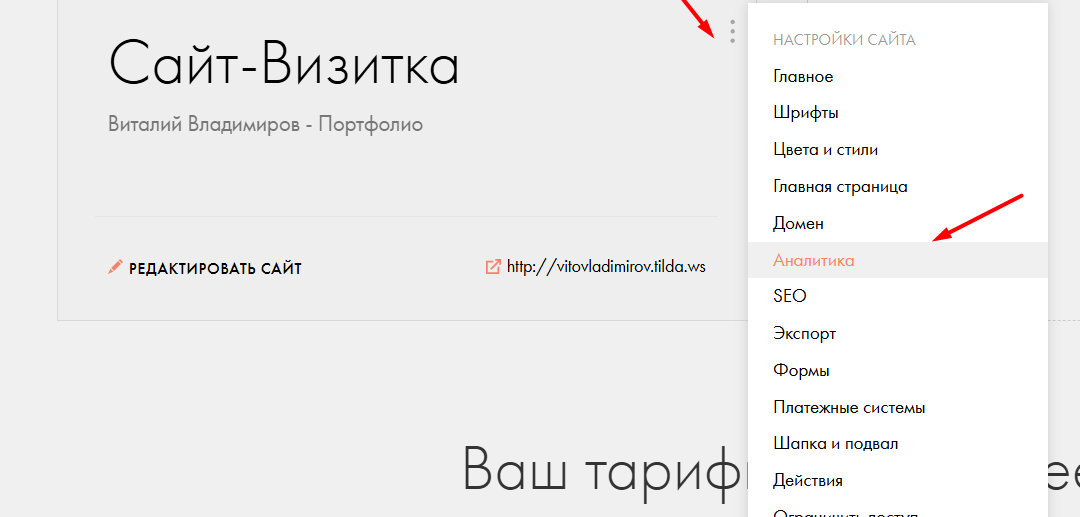
2) Выбираем в нужном проекте в настройках раздел Аналитика и переходим в него
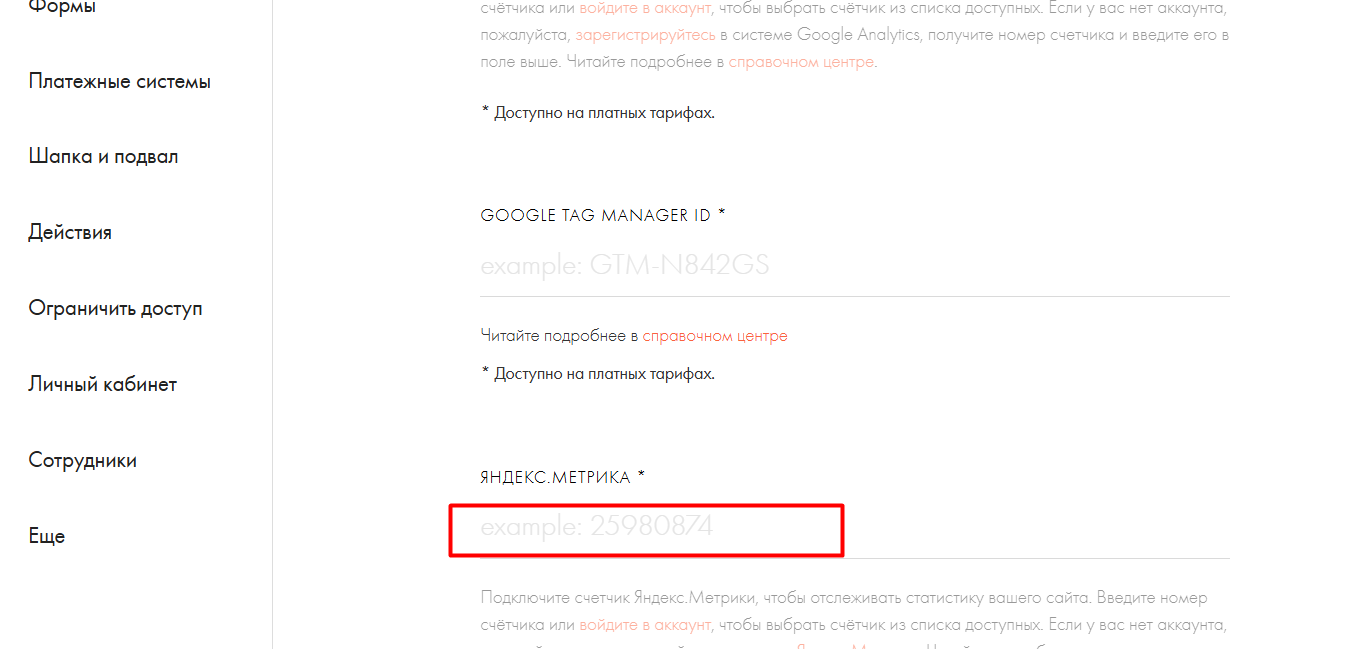
3) Листам до раздела Яндекс Метрика и вставляем номер счетчика.
Данный функционал доступен, как и вся Аналитика, только на платном тарифе Tilda
4) Жмем Сохранить изменения
Вариант 2.
1) Авторизуемся под своим профилем в Tilda
2) Переходим в нужный проект на любую страницу
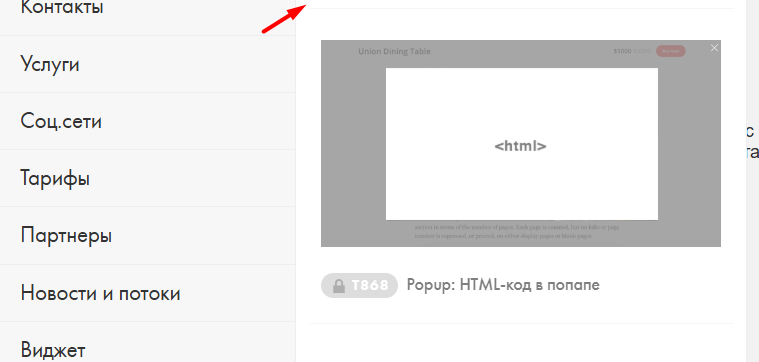
3) Выбираем Добавить блок в самом начале страницы -> HTML-блок
4) Вставляем код, который получили на шаге 3 при создании счетчика Яндекс Метрики и публикуем страницу
Важно - использовать такой метод можно в любом конструкторе и сайте, главное убедиться, что код стоит на всех страницах сайта.
Вариант 1.
1) Авторизуемся под своим профилем в Tilda
2) Выбираем в нужном проекте в настройках раздел Аналитика и переходим в него
3) Листам до раздела Яндекс Метрика и вставляем номер счетчика.
Данный функционал доступен, как и вся Аналитика, только на платном тарифе Tilda
4) Жмем Сохранить изменения
Вариант 2.
1) Авторизуемся под своим профилем в Tilda
2) Переходим в нужный проект на любую страницу
3) Выбираем Добавить блок в самом начале страницы -> HTML-блок
4) Вставляем код, который получили на шаге 3 при создании счетчика Яндекс Метрики и публикуем страницу
Важно - использовать такой метод можно в любом конструкторе и сайте, главное убедиться, что код стоит на всех страницах сайта.
4. Дальнейшая работа
После успешной установки счетчика на сайт, останется его только настроить - добавить параметры и цели для отслеживания.
Как это сделать - написал в другом материале:
Как настроить счетчик Яндекс Метрики для своей ниши
А мануал по настройке целей будет позже. До связи!
Как это сделать - написал в другом материале:
Как настроить счетчик Яндекс Метрики для своей ниши
А мануал по настройке целей будет позже. До связи!