
Дата публикации - 14.12.2025
Как настроить электронную коммерцию в Яндекс Метрике через Яндекс Тег Менеджер
Рассказываю, как настроить электронную коммерцию через менеджер тегов от Яндекса.
В телеграм-канале "Яндекс про аналитику" 10 декабря вышел пост о выходе нового шаблона для настройки электронной торговли для Яндекс Метрики с помощью Тег Менеджера Яндекса (дальше - YTM).
Но, разобравшись, понял, что настройка остается все еще нетривиальной для людей, далеких от веб-аналитики и разработки, поэтому решил устранить эту несправедливость и сделать пошаговое руководство по настройке этого шаблона.
Данное руководство подойдет не только интернет-магазинам, но и всем, у кого есть карточки товаров и корзина на сайте (продажа услуг с оплатой на сайте или курсов).
1. Настройка переменных
Это самый первый и самый важный шаг. От корректности настроек переменных будет зависеть 90% всего отчета электронной коммерции.
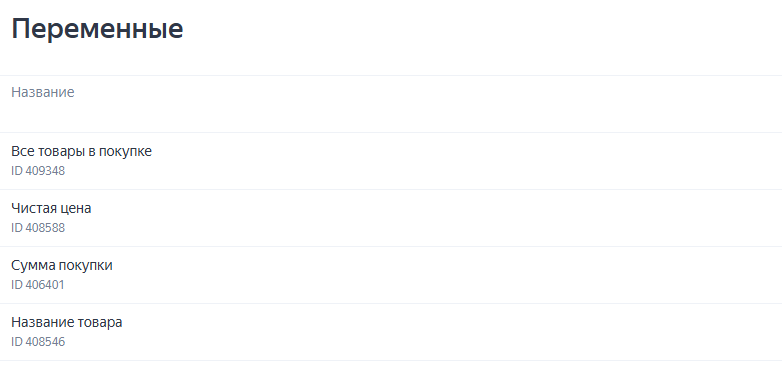
Для создания мануала я создал несколько переменных на тестовых страницах - "Название товара", "Чистая цена", "Сумма покупки", "Все товары в покупке".
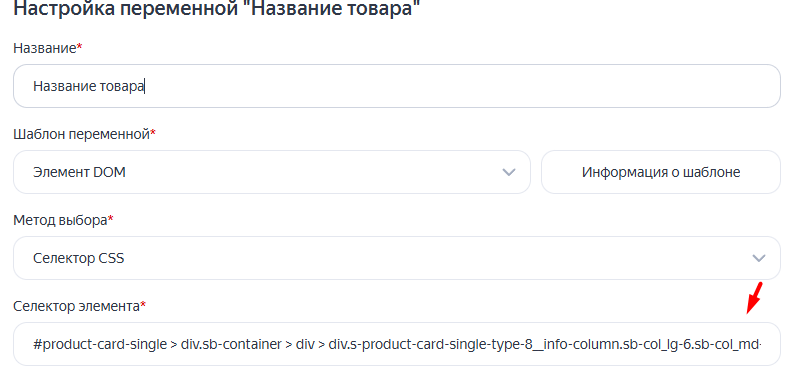
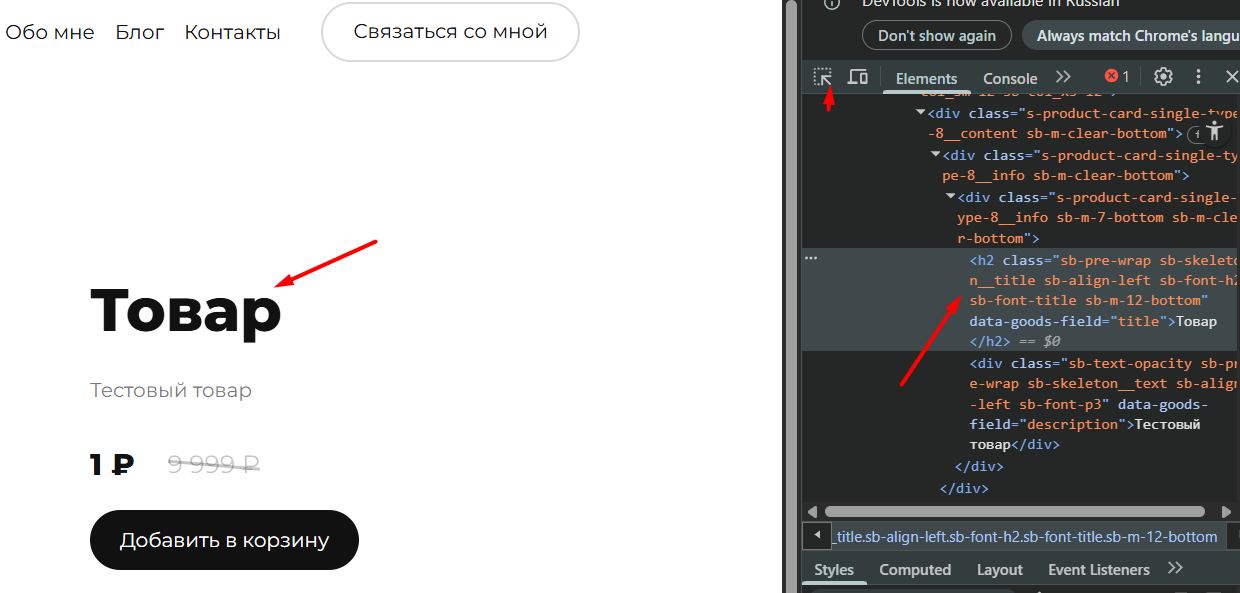
"Название товара" - название товара из его карточки.
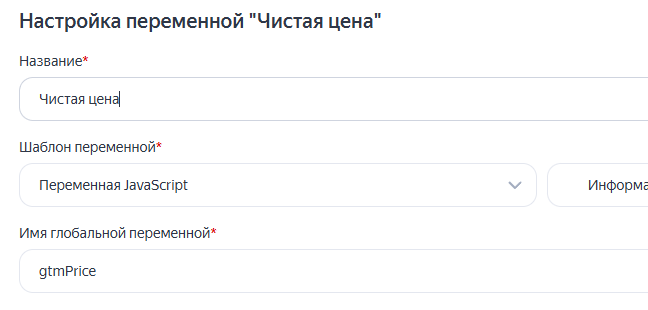
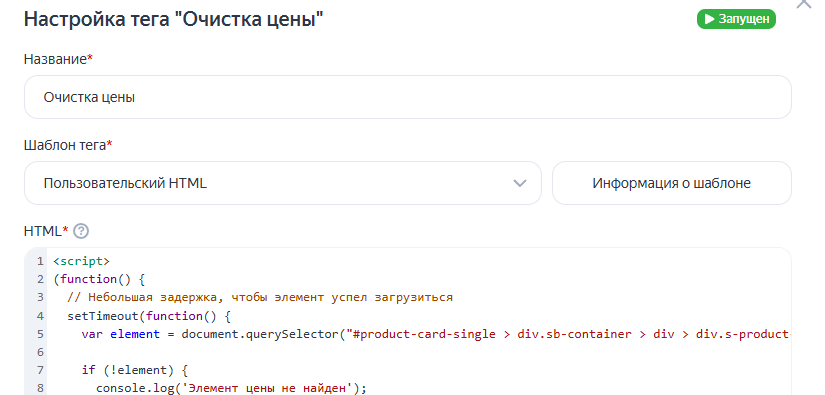
"Чистая цена" - очищенная от знака валюты цена товара в числовом формате.
"Сумма покупки" - итоговая сумма всех товаров в корзине.
"Все товары в покупке" - массив данных с названием товаров из корзины при переходе к оформлению заказа.
Часть переменных создавал с помощью шаблона "Элемент DOM"->"Селектор CSS", часть - с помощью Javascript кода, который преобразует данные и сохраняет в глобальной переменной (например, очистка цены товара от знака валюты).
Примеры, как настраивать переменные - смотрите в галерее ниже.
ВАЖНО!
Все сайты отличаются друг от друга, поэтому Ваши настройки переменных могут отличаться полностью от моих, могут быть проще или сложнее.
Свои настройки показываю только для наглядности.
Но, разобравшись, понял, что настройка остается все еще нетривиальной для людей, далеких от веб-аналитики и разработки, поэтому решил устранить эту несправедливость и сделать пошаговое руководство по настройке этого шаблона.
Данное руководство подойдет не только интернет-магазинам, но и всем, у кого есть карточки товаров и корзина на сайте (продажа услуг с оплатой на сайте или курсов).
1. Настройка переменных
Это самый первый и самый важный шаг. От корректности настроек переменных будет зависеть 90% всего отчета электронной коммерции.
Для создания мануала я создал несколько переменных на тестовых страницах - "Название товара", "Чистая цена", "Сумма покупки", "Все товары в покупке".
"Название товара" - название товара из его карточки.
"Чистая цена" - очищенная от знака валюты цена товара в числовом формате.
"Сумма покупки" - итоговая сумма всех товаров в корзине.
"Все товары в покупке" - массив данных с названием товаров из корзины при переходе к оформлению заказа.
Часть переменных создавал с помощью шаблона "Элемент DOM"->"Селектор CSS", часть - с помощью Javascript кода, который преобразует данные и сохраняет в глобальной переменной (например, очистка цены товара от знака валюты).
Примеры, как настраивать переменные - смотрите в галерее ниже.
ВАЖНО!
Все сайты отличаются друг от друга, поэтому Ваши настройки переменных могут отличаться полностью от моих, могут быть проще или сложнее.
Свои настройки показываю только для наглядности.
2. Настройка триггеров
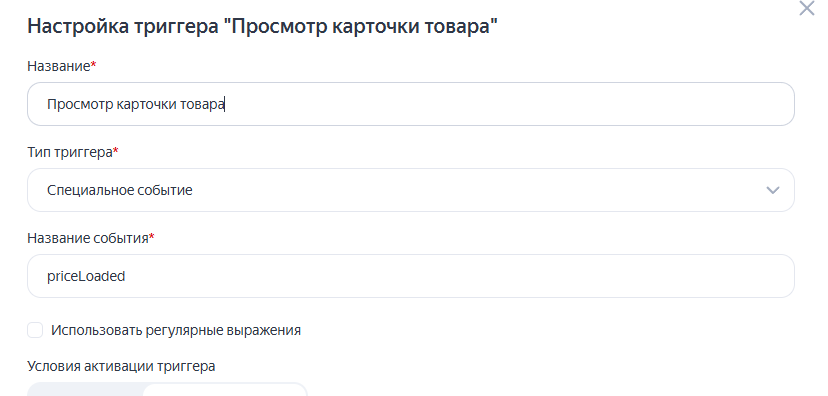
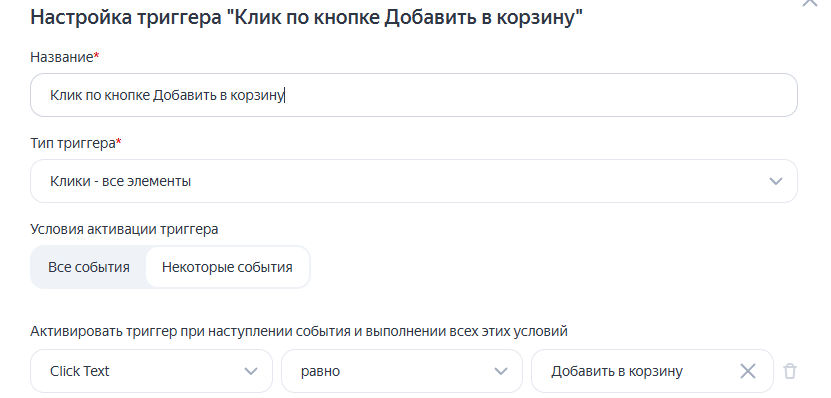
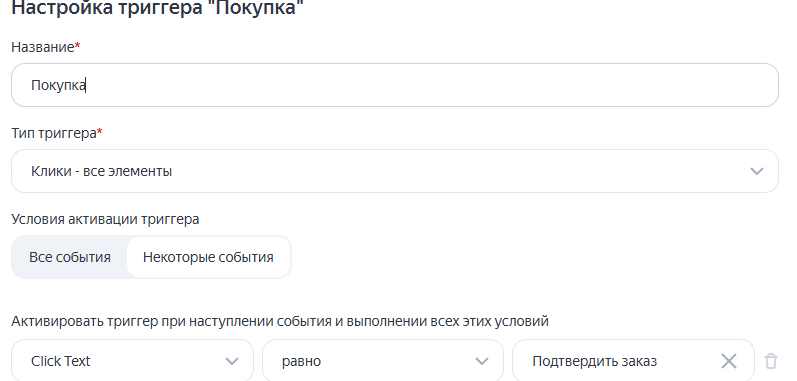
Теперь нужно настроить триггеры (т.е когда запускать тег).
Рассмотрим примеры основных событий из шаблона:
"Просмотр товара"
"Добавление товара в корзину"
"Покупка"
Теперь нужно настроить триггеры (т.е когда запускать тег).
Рассмотрим примеры основных событий из шаблона:
"Просмотр товара"
"Добавление товара в корзину"
"Покупка"
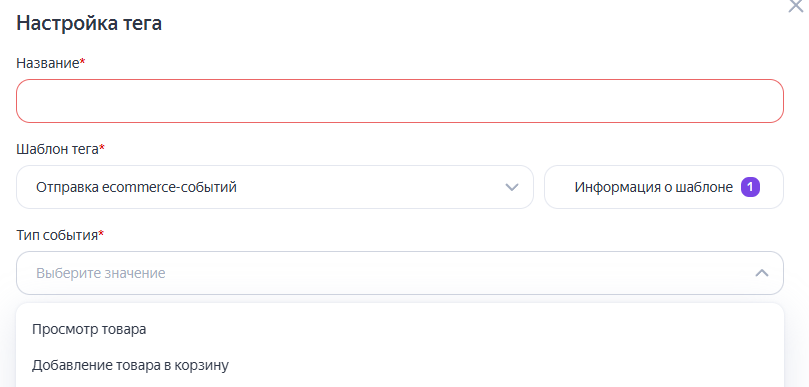
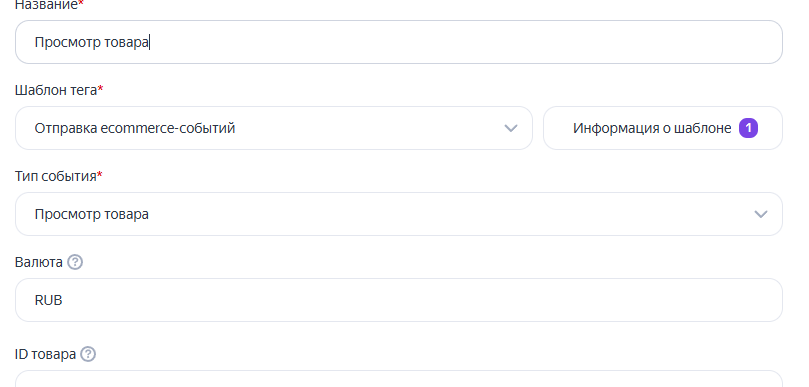
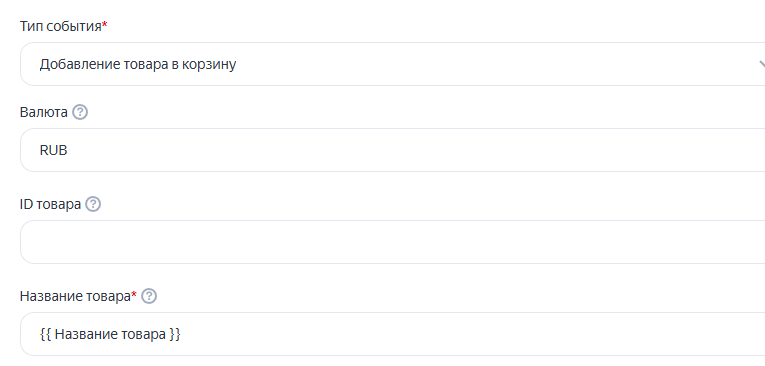
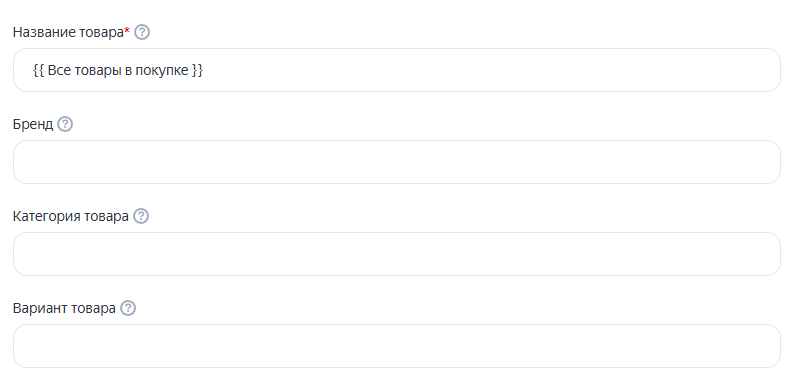
3. Настройка тегов
Настройка тегов из шаблонов максимально однотипная и одинакова для всех.
4. Выводы и рекомендации
Яндекс Тег Менеджер становится все ближе к Google Tag Manager по функционалу. Интенсивная разработка + частые релизы показывают, насколько серьезные намерения у Яндекса заместить инструмент от Google.
Тем не менее, настройка электронной коммерции через YTM занимает много времени и требует как минимум базовых, а иногда и продвинутых знаний в разработке (JS, HTML).
Мои личные рекомендации по настройке:
1) Не ограничивайтесь заполнением только обязательных полей в тегах. Чем больше данных в Метрике - тем лучше для Вас.
2) Настраивайте простые переменные с простой логикой дебага - в случае внесения изменений в сайт проще будет донастроить.
3) Используйте разработчика, для передачи на фронт недостающей информации - это поможет создать гибрид, при котором не придется полностью передавать настройку ecommerce в разработку и получить все данные.
4) Проверяйте настройки после каждого настроенного элемента - переменная, тег или триггер. Это дольше, но позволит проверить корректность всех элементов по отдельности, и не упустить важные моменты при публикации всех изменений одновременно.
Проверить, отправляются ли события в счетчик, можно с помощью команды
?_ym_debug=1(если у вас старый счетчик) или ?_ym_debug=2 (если новый).
Просто добавьте эту часть в url, убедившись, что блокировщик рекламы выключен.
На этом все, если у вас вдруг остались вопросы, можете написать мне в чат или в телеграм.
Тем не менее, настройка электронной коммерции через YTM занимает много времени и требует как минимум базовых, а иногда и продвинутых знаний в разработке (JS, HTML).
Мои личные рекомендации по настройке:
1) Не ограничивайтесь заполнением только обязательных полей в тегах. Чем больше данных в Метрике - тем лучше для Вас.
2) Настраивайте простые переменные с простой логикой дебага - в случае внесения изменений в сайт проще будет донастроить.
3) Используйте разработчика, для передачи на фронт недостающей информации - это поможет создать гибрид, при котором не придется полностью передавать настройку ecommerce в разработку и получить все данные.
4) Проверяйте настройки после каждого настроенного элемента - переменная, тег или триггер. Это дольше, но позволит проверить корректность всех элементов по отдельности, и не упустить важные моменты при публикации всех изменений одновременно.
Проверить, отправляются ли события в счетчик, можно с помощью команды
?_ym_debug=1(если у вас старый счетчик) или ?_ym_debug=2 (если новый).
Просто добавьте эту часть в url, убедившись, что блокировщик рекламы выключен.
На этом все, если у вас вдруг остались вопросы, можете написать мне в чат или в телеграм.
На связи!